
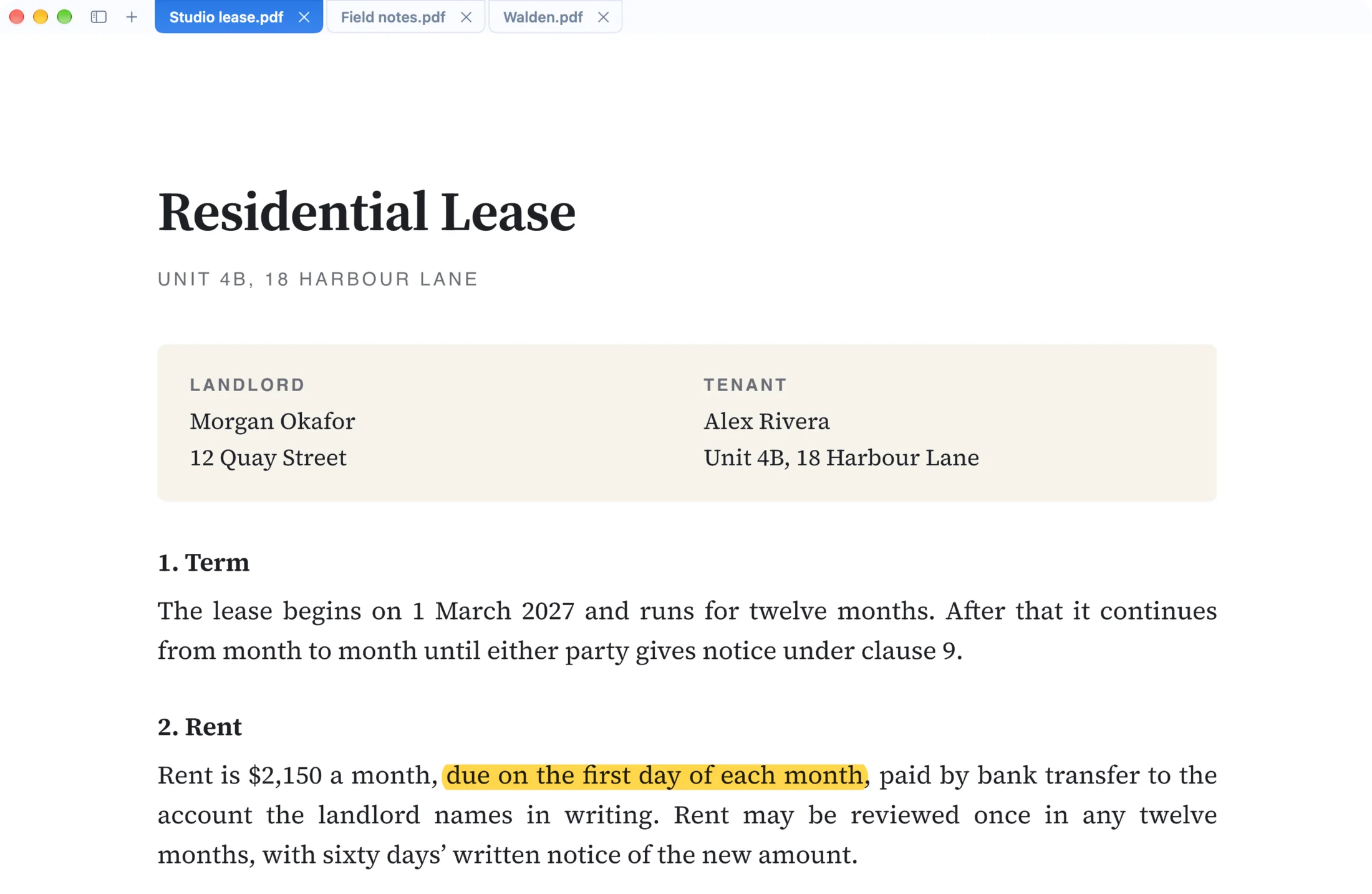
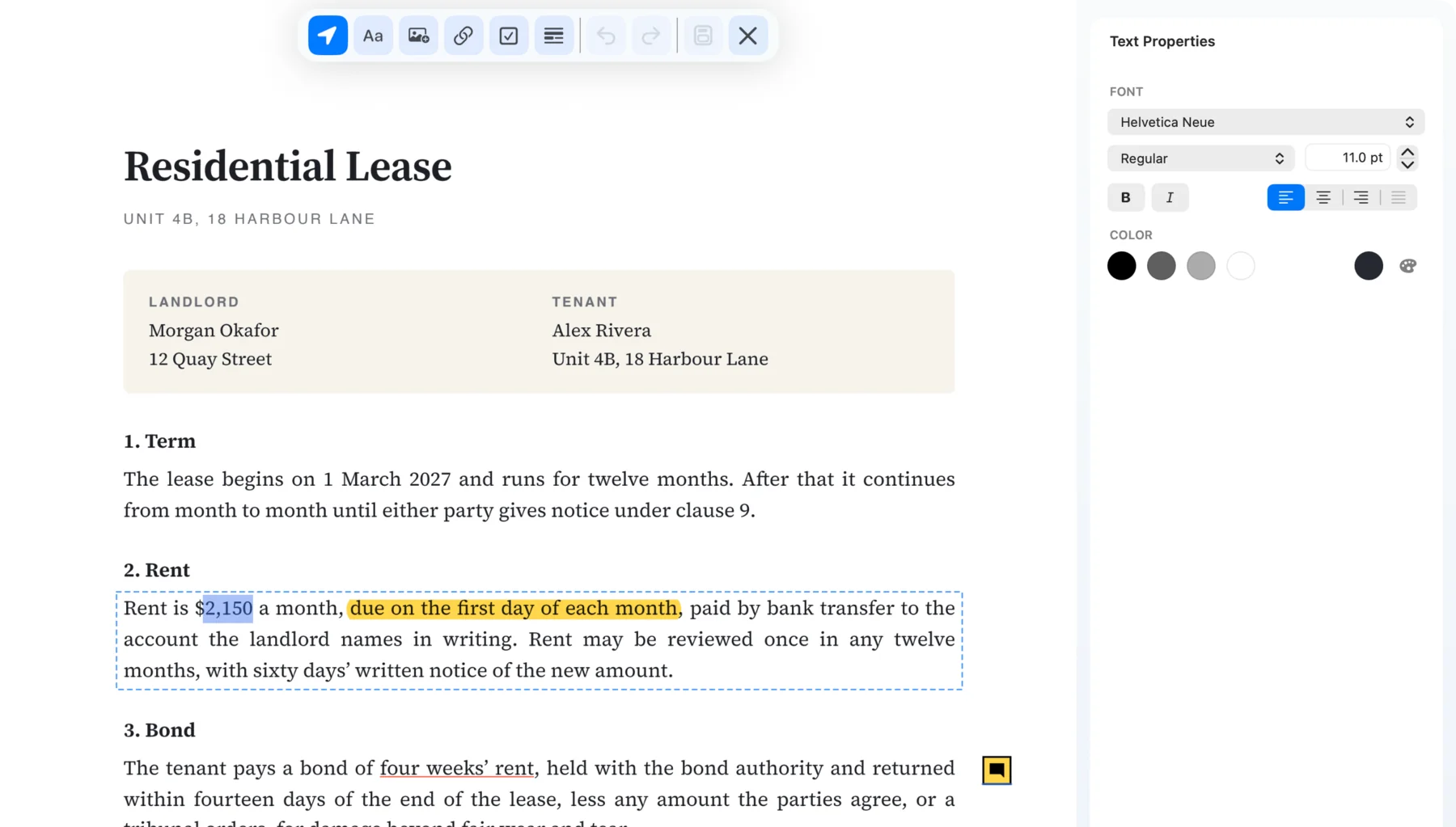
テキストをその場で
日付や数字、誤字をページの上で直接直せます。
PDF リーダー&エディタ
mPDF は、手を伸ばすまでツールを見えないところにしまっておく PDF リーダー&エディタです。読む、書き込む、テキストそのものを直す、ページを並べ替える、署名する。すべてページの上で、すべてひとつのウインドウで。
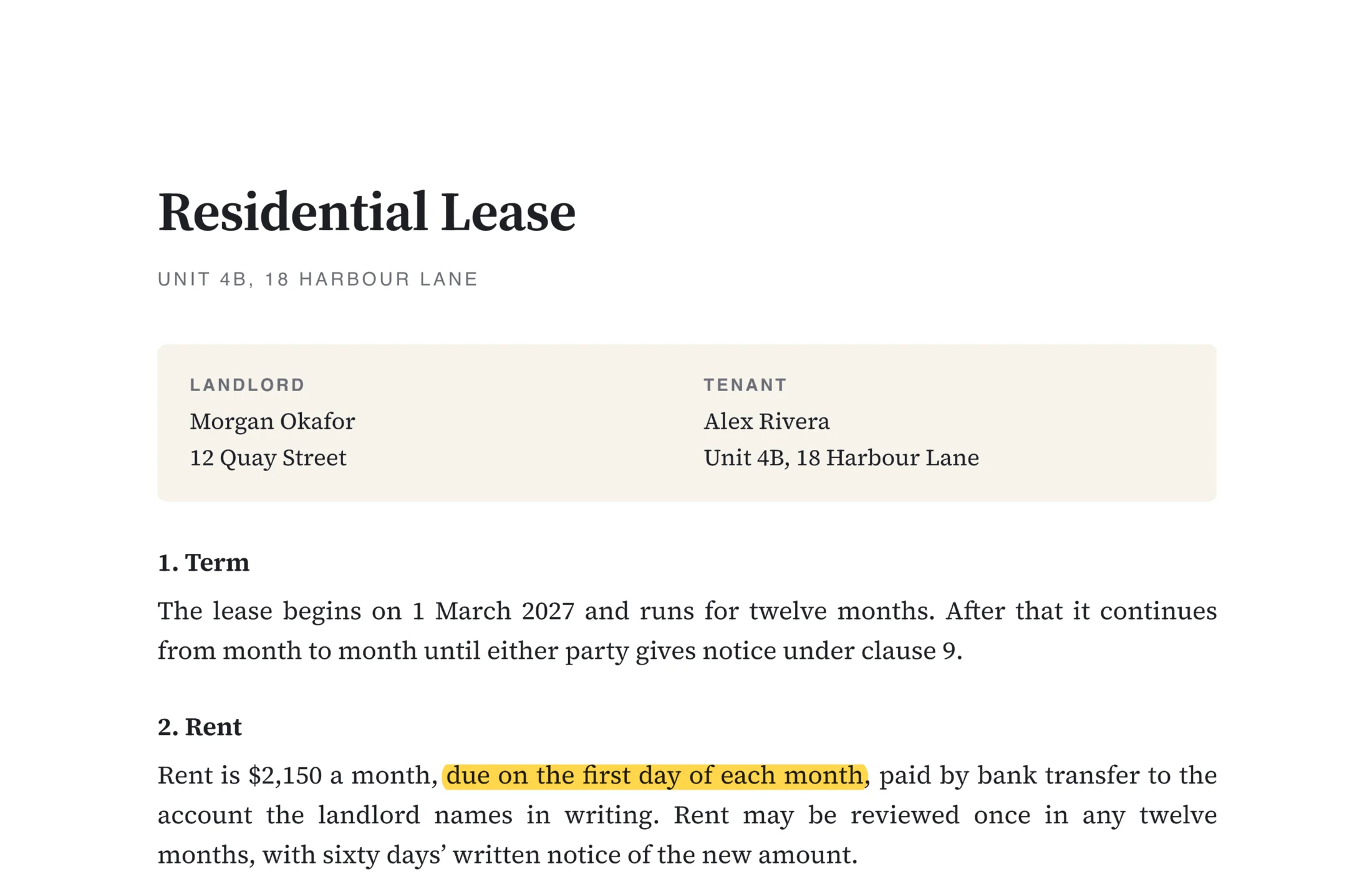
自分から隠れるタイトルバー 読みはじめると身を引き、ウインドウの上端を指すと戻ってきます。
すべての PDF をひとつのウインドウに タブに戻ると、それぞれのページと倍率もそのままです。
大事なところはネイティブ Mac では AppKit、Windows では Fluent、iPad では SwiftUI と Apple Pencil。
アカウントもクラウドも不要 ファイルは置いてある場所で開いて保存。アップロードはしません。
読む
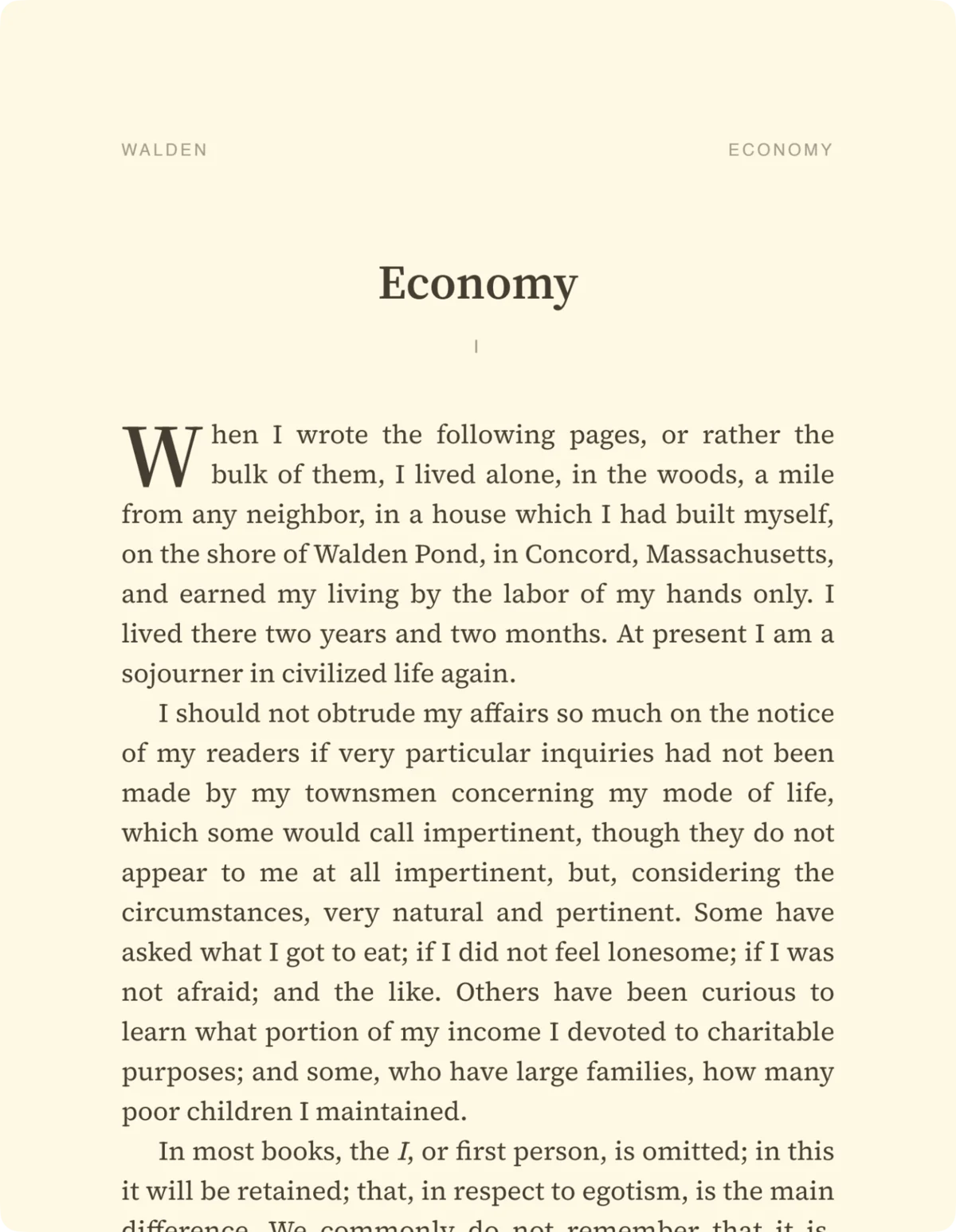
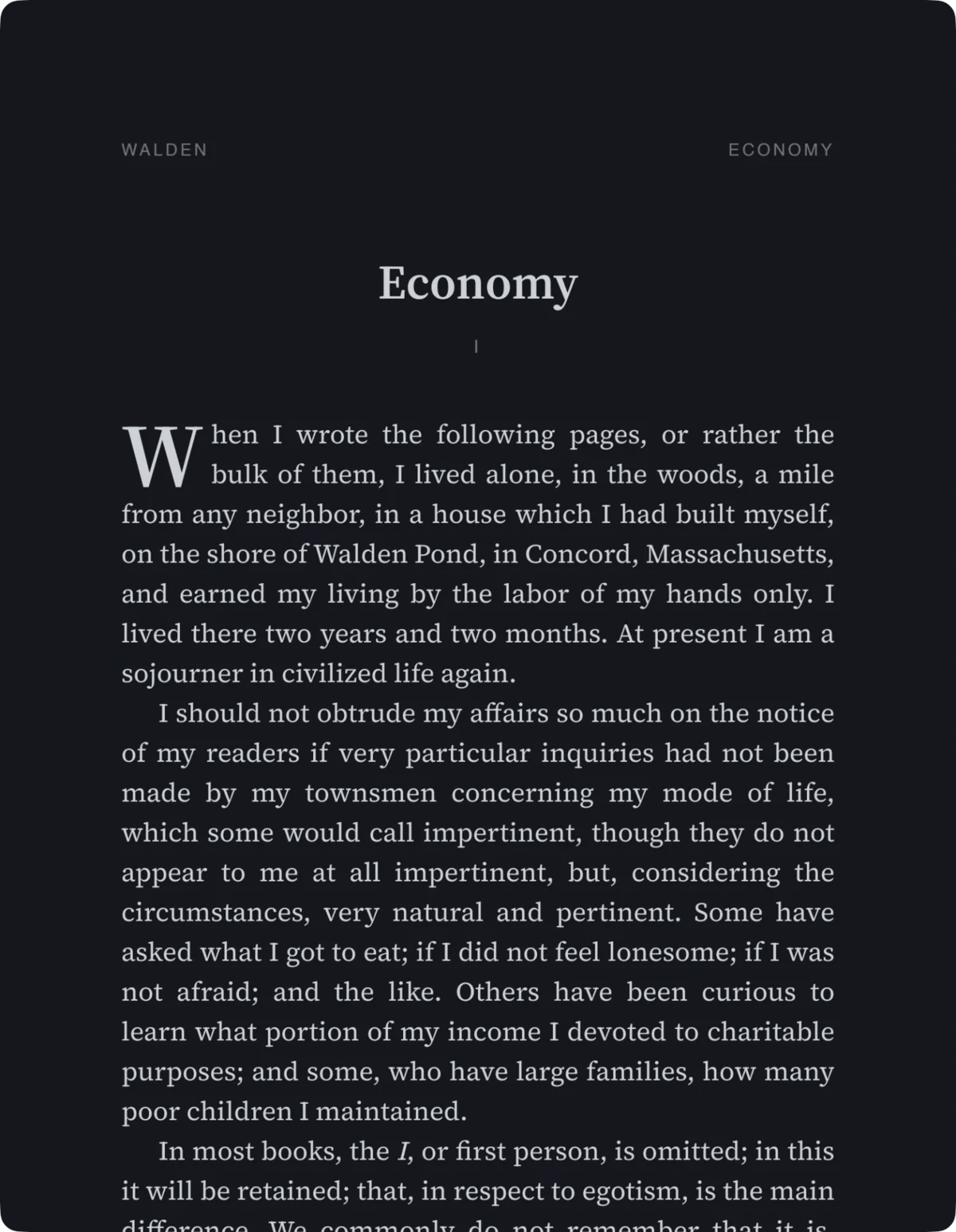
読んでいるあいだ、タイトルバーもタブもツールも脇へ退き、ウインドウはページだけのものになります。上端にポインタを動かせば、すぐに戻ってきます。
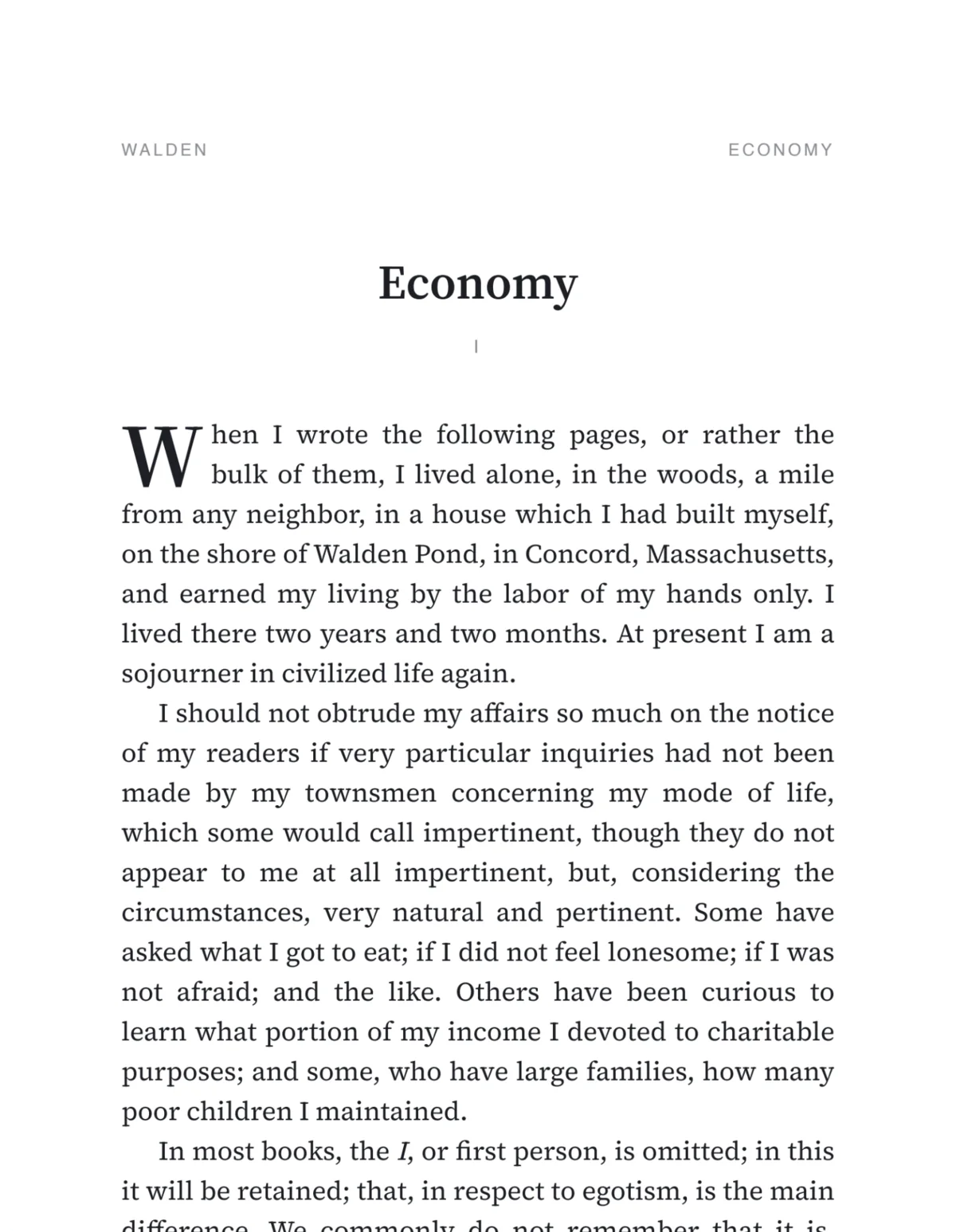
書き込み
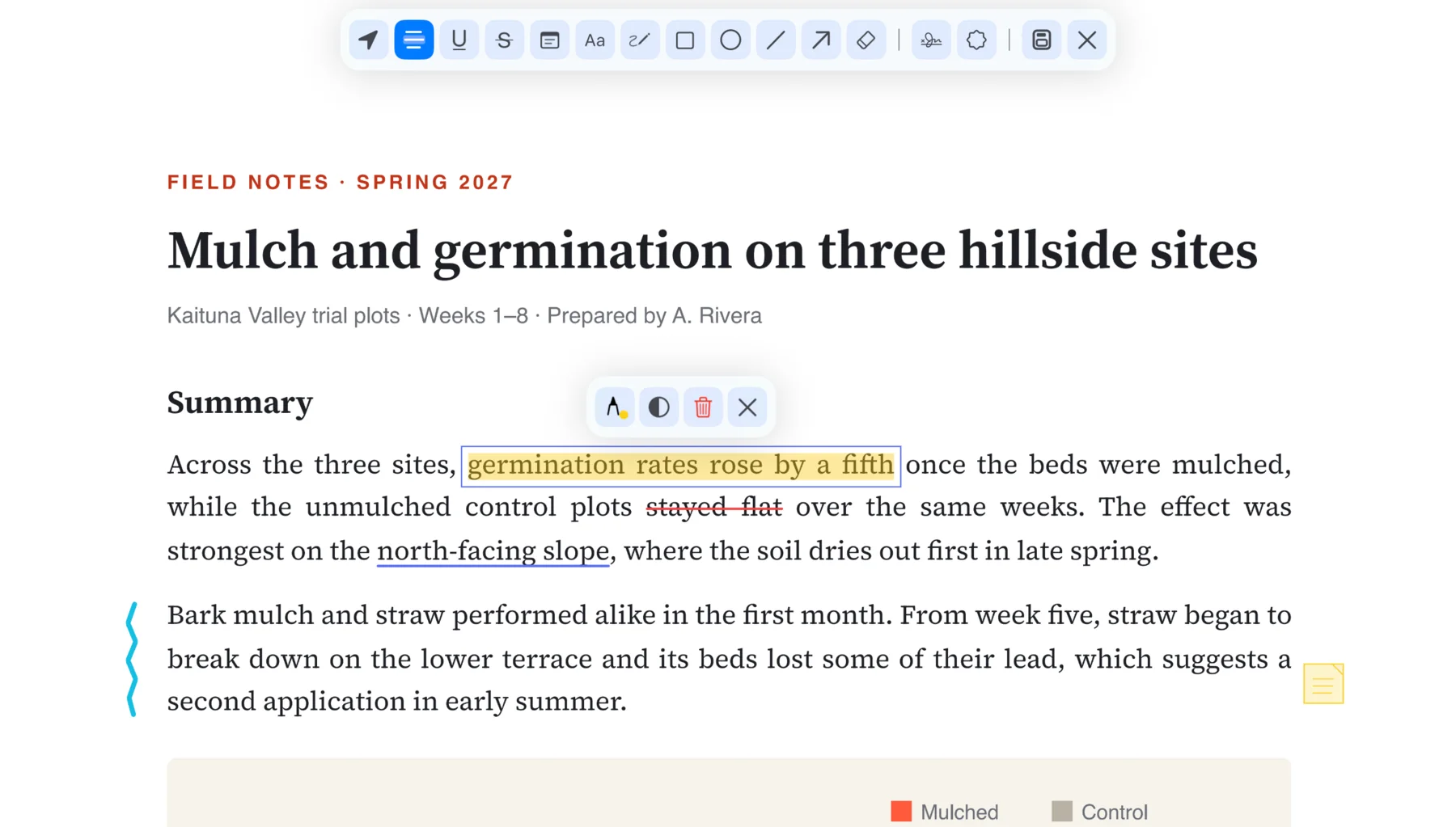
ハイライト、下線、取り消し線、メモ、手書き、図形や矢印。どの書き込みも取り消せて、やり直せます。
編集
PDF のテキストをクリックして、その場で編集。画像を動かす、サイズを変える、差し替える。フォームに記入する。別の形式に書き出して戻す必要はありません。
日付や数字、誤字をページの上で直接直せます。
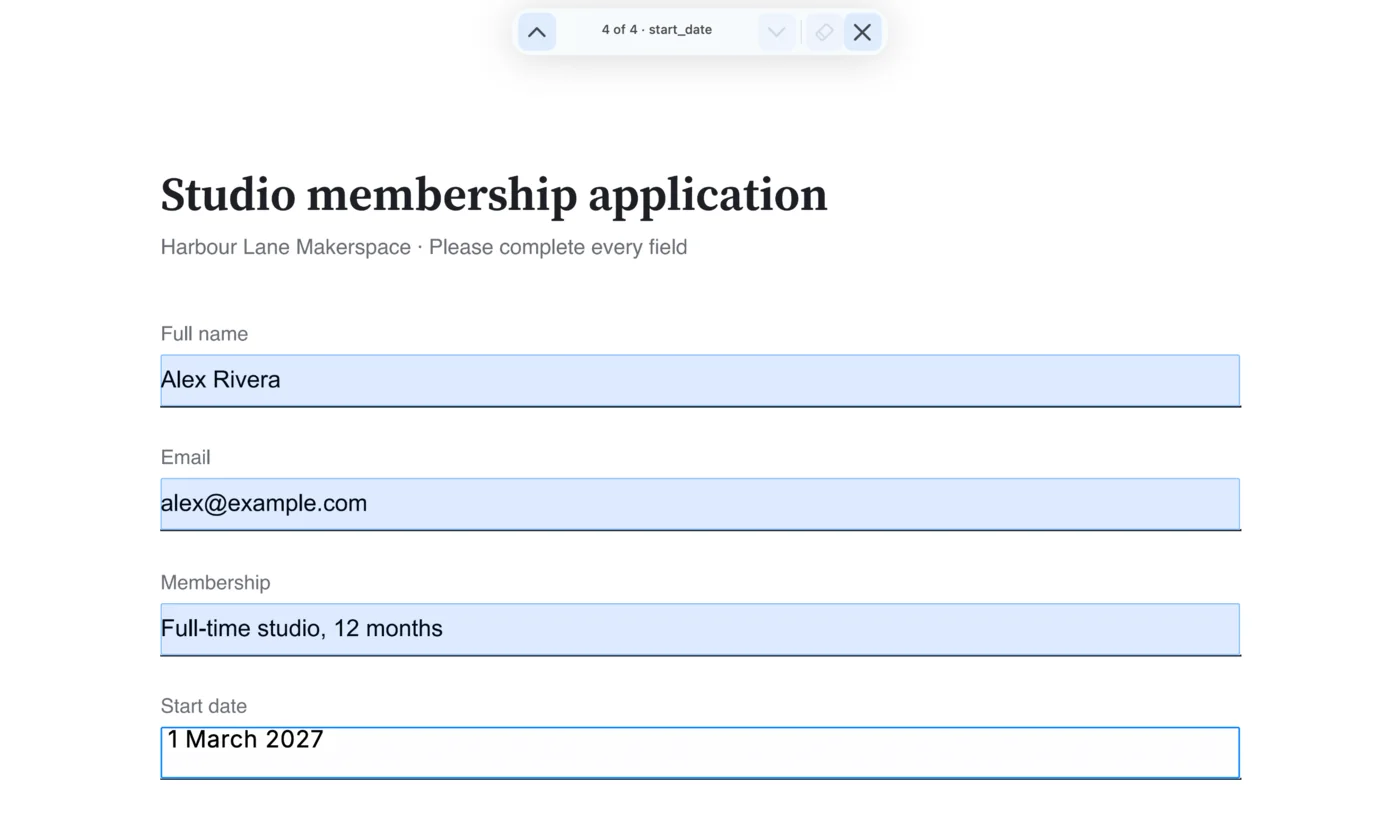
PDF のフィールドに入力し、チェックボックスに印をつけ、リストから選べます。
ページ
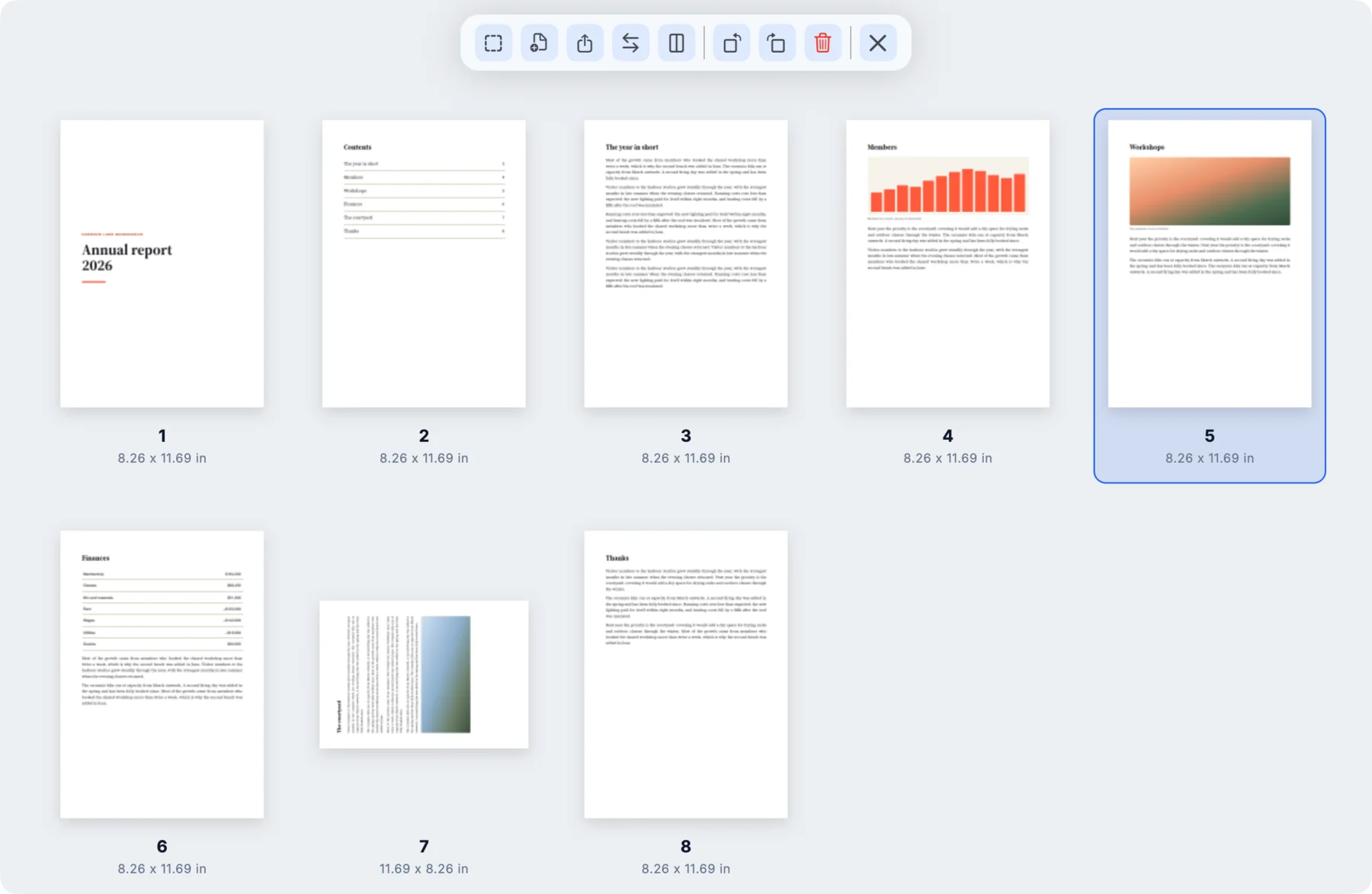
ドラッグで並べ替え、回転、複製、削除。白紙のページ、別の PDF、画像、クリップボードの内容を挿入。ページを抜き出して新しいファイルに、ひとつのファイルをいくつにも分割。
署名
署名は一度描けば、必要な場所にいくつでも。確かさが求められるときは証明書で署名し、届いた PDF の署名も検証できます。
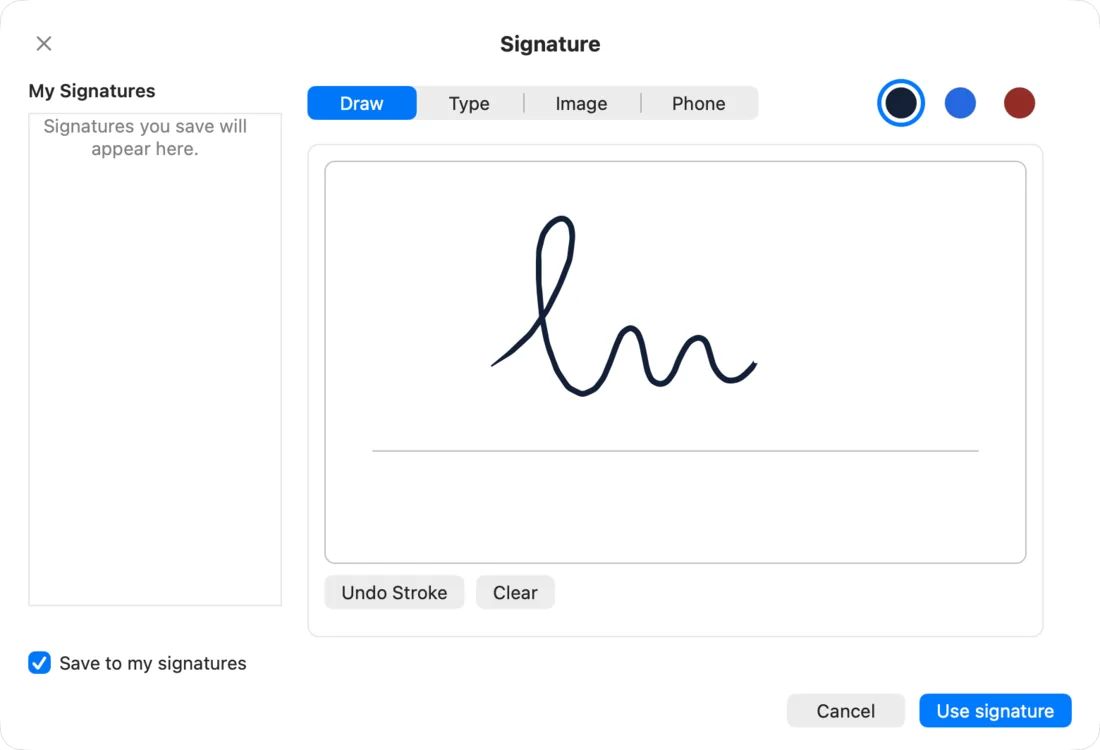
あなたの署名と、よく使う言葉のスタンプを、どのページにもすぐ置けます。
署名に確かさが求められるときに。
送る前に
PDF が手を離れる前に、一緒に渡すべきでないものを取り除きましょう。
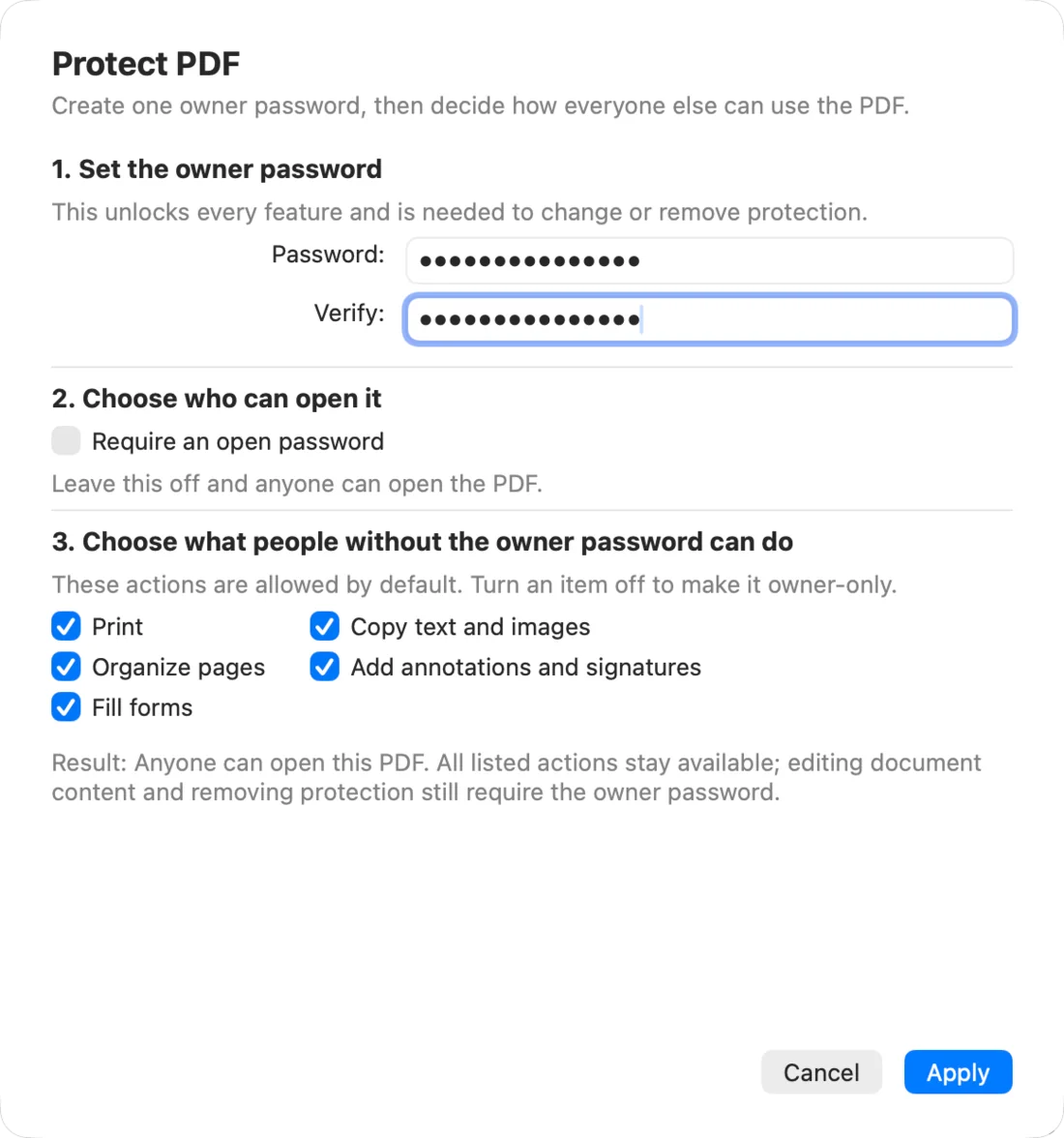
PDF にパスワードをかける、外す。所有者パスワードで使用制限を解除する。
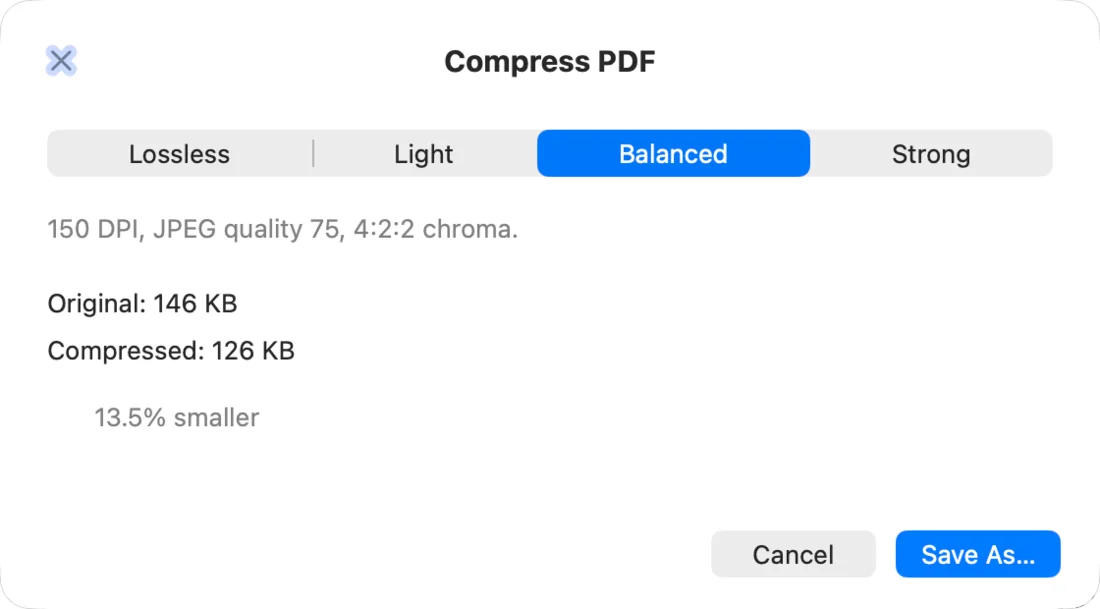
メールで送れるサイズまで PDF を小さくし、どれだけ減ったかを確認。
名前や番号を検索して、文書全体でまとめて黒塗り。黒塗りしたテキストは、覆われるだけでなく保存したファイルから取り除かれます。
スキャナが残した見えないテキストレイヤーを確認し、不要なら削除できます。
コマンドライン
アプリから mpdf ツールをインストールすれば、ウインドウを開かずにターミナルやスクリプトから PDF を扱えます。--json をつければ、どのコマンドも JSON で答えます。
mpdf help。どこで読んでも
ひとつのアプリが、動くすべてのプラットフォームでネイティブらしくふるまいます。
ネイティブのタイトルバー、サイドパネル、検索バー。
macOS 13 以降 · Apple シリコンと IntelWindows 11 の Fluent デザイン。
Windows 10/11 · 64 ビット · インストーラまたはポータブルLiquid Glass のバー、メニューバー、Apple Pencil での書き込み。
iPadOS 26 · App Store で近日公開タップで現れ、読むあいだは身を引くバー。
iOS 26 · App Store で近日公開よくある質問
macOS 13 以降の Mac(Apple シリコンでも Intel でも)と、64 ビット版 Windows 10/11 の PC です。お使いの Mac がどちらかわからなければ、両方で動くユニバーサル版をどうぞ。
iPad・iPhone 版は現在テスト中で、まもなく App Store に登場します。iPadOS 26 または iOS 26 が必要です。
いいえ。アカウントもクラウドもありません。mPDF はファイルを置いてある場所で開き、そこに保存します。自分からネットにつなぐのは新しいバージョンの確認だけで、それもオフにできます。詳しくはプライバシーポリシーをご覧ください。
はい。黒塗りして保存すると、その下のテキストはファイルから取り除かれ、黒い四角の下に隠れているわけではありません。ページのトリミングは別物で、範囲の外を隠すだけなので、見られたくない内容には黒塗りを使ってください。
新しいバージョンが出ると mPDF がお知らせします。このページからダウンロードしてアプリを置き換えてください。タブ、最近のファイル、設定はそのまま残ります。
GitHub の tacshi/mPDF-Release で issue を作成してください。
Mac 版と Windows 版はいますぐ使えます。iPad・iPhone 版も準備中です。
macOS 13 以降
ユニバーサルApple シリコンと IntelWindows 10/11、64 ビット
インストーラmPDF をインストールしますiPadOS 26・iOS 26
App Store で近日公開