
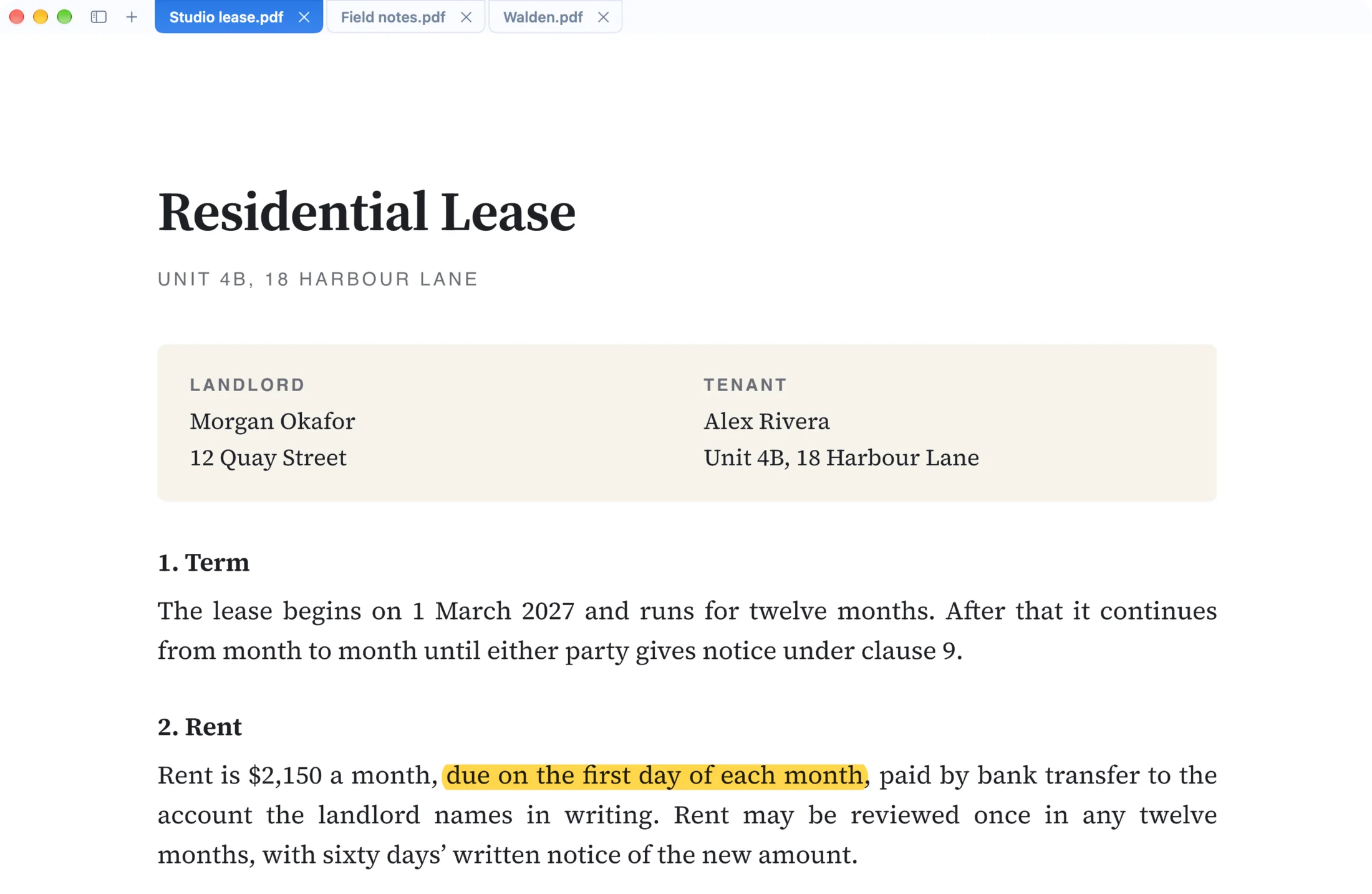
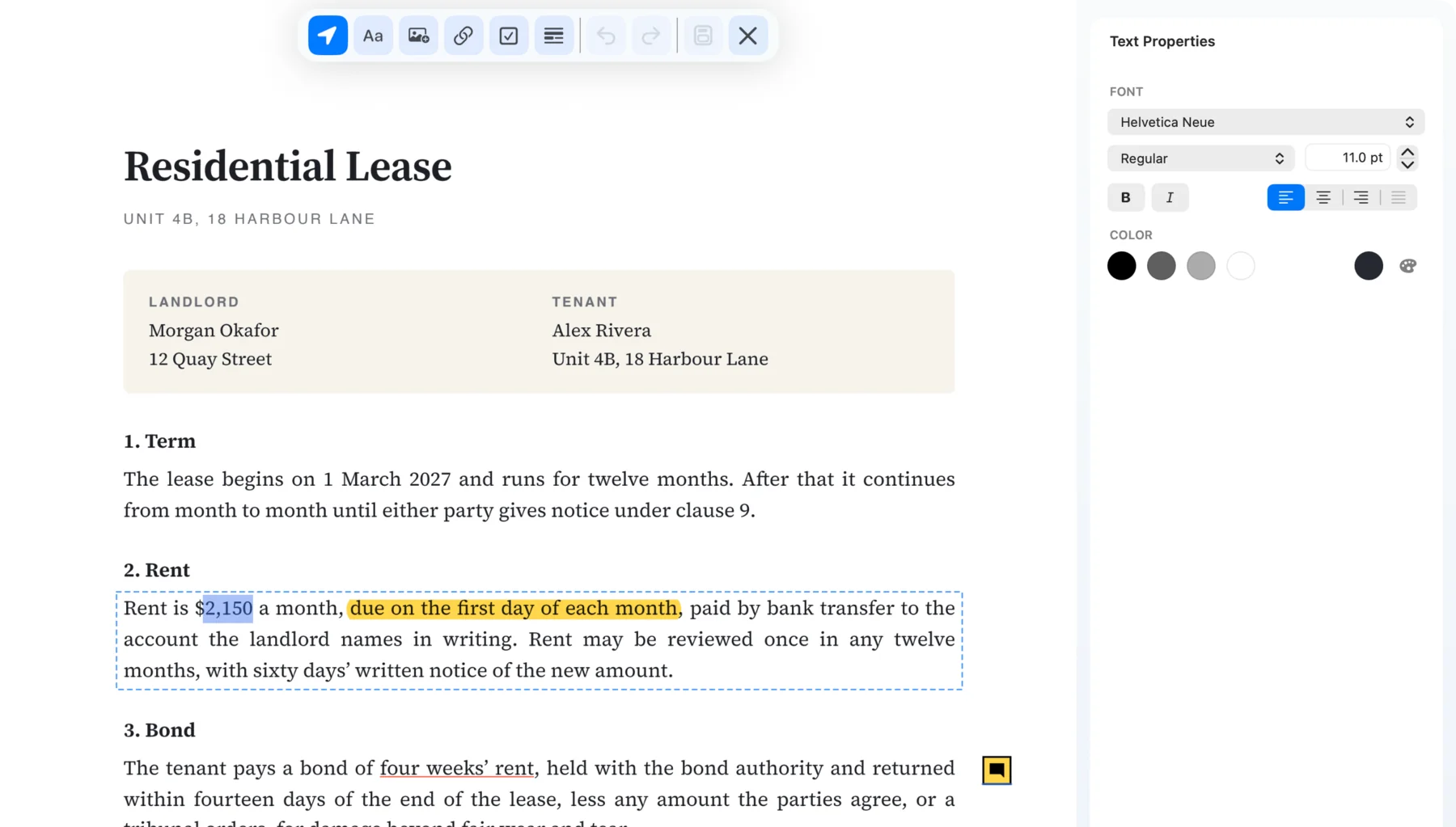
就地改文字
在页面上直接改日期、数字或错字。
PDF 阅读器与编辑器
mPDF 是一款 PDF 阅读器与编辑器,它把工具藏起来,直到你伸手去拿。阅读、批注、修改文字本身、调整页面顺序、签名,全都在页面上完成,全都在一个窗口里。
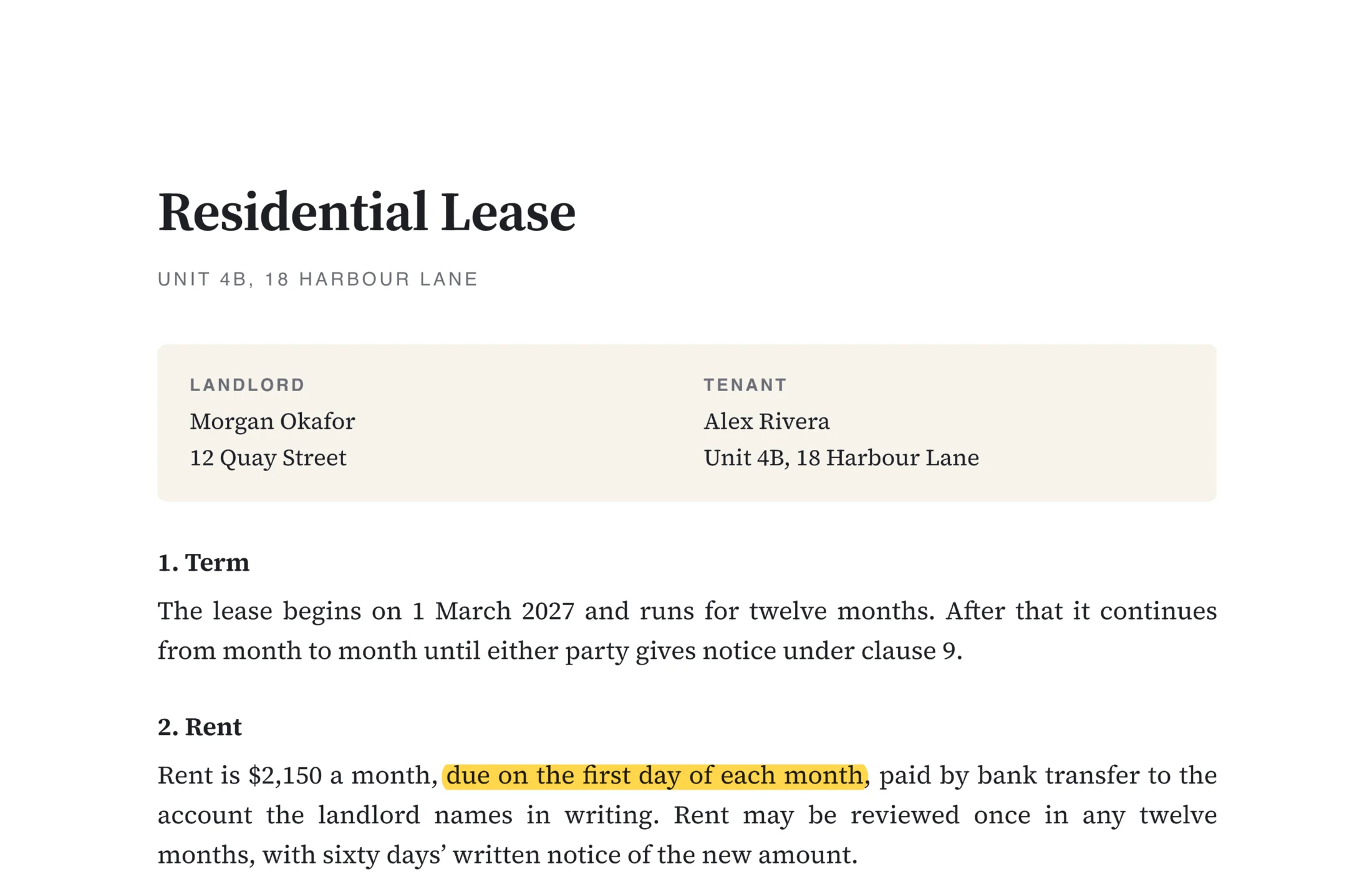
会自己隐去的标题栏 阅读时它悄悄退开,指针移到窗口顶部时它又回来。
所有 PDF,一个窗口 标签页回来时,各自停在原来的页码和缩放。
处处原生 Mac 上是 AppKit,Windows 上是 Fluent,iPad 上是 SwiftUI 和 Apple Pencil。
无需账户,不上云端 文件在你存放的地方打开和保存,从不上传。
阅读
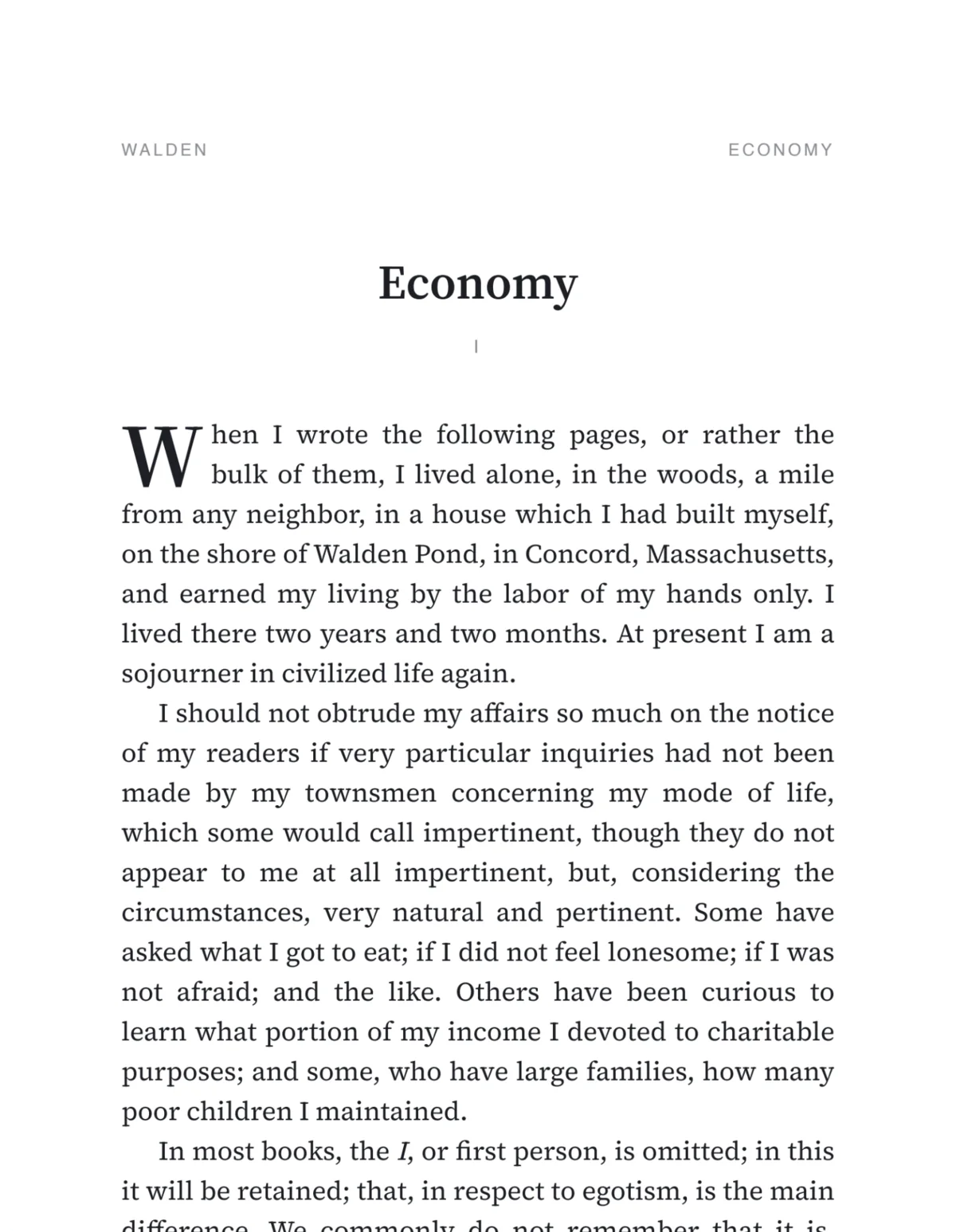
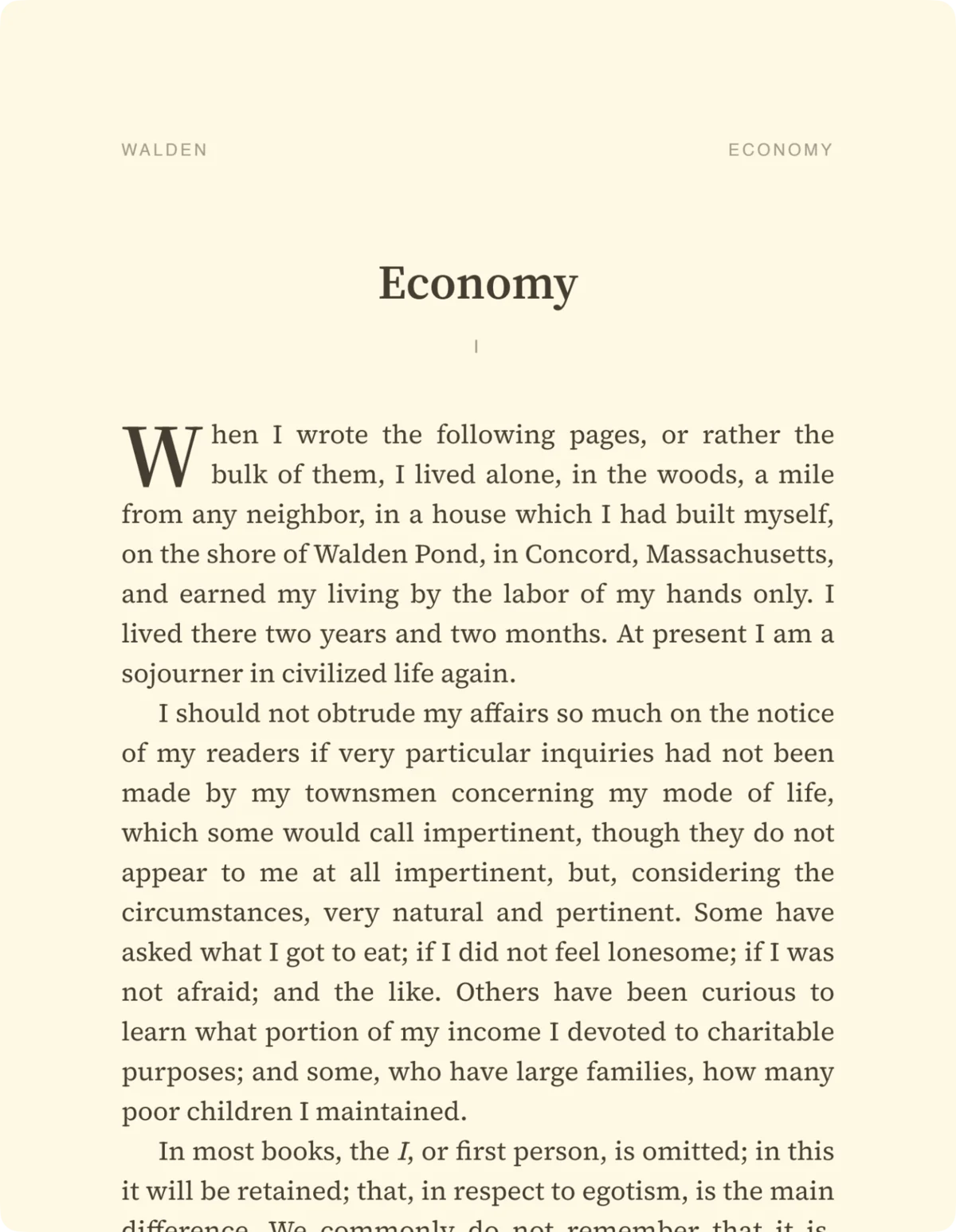
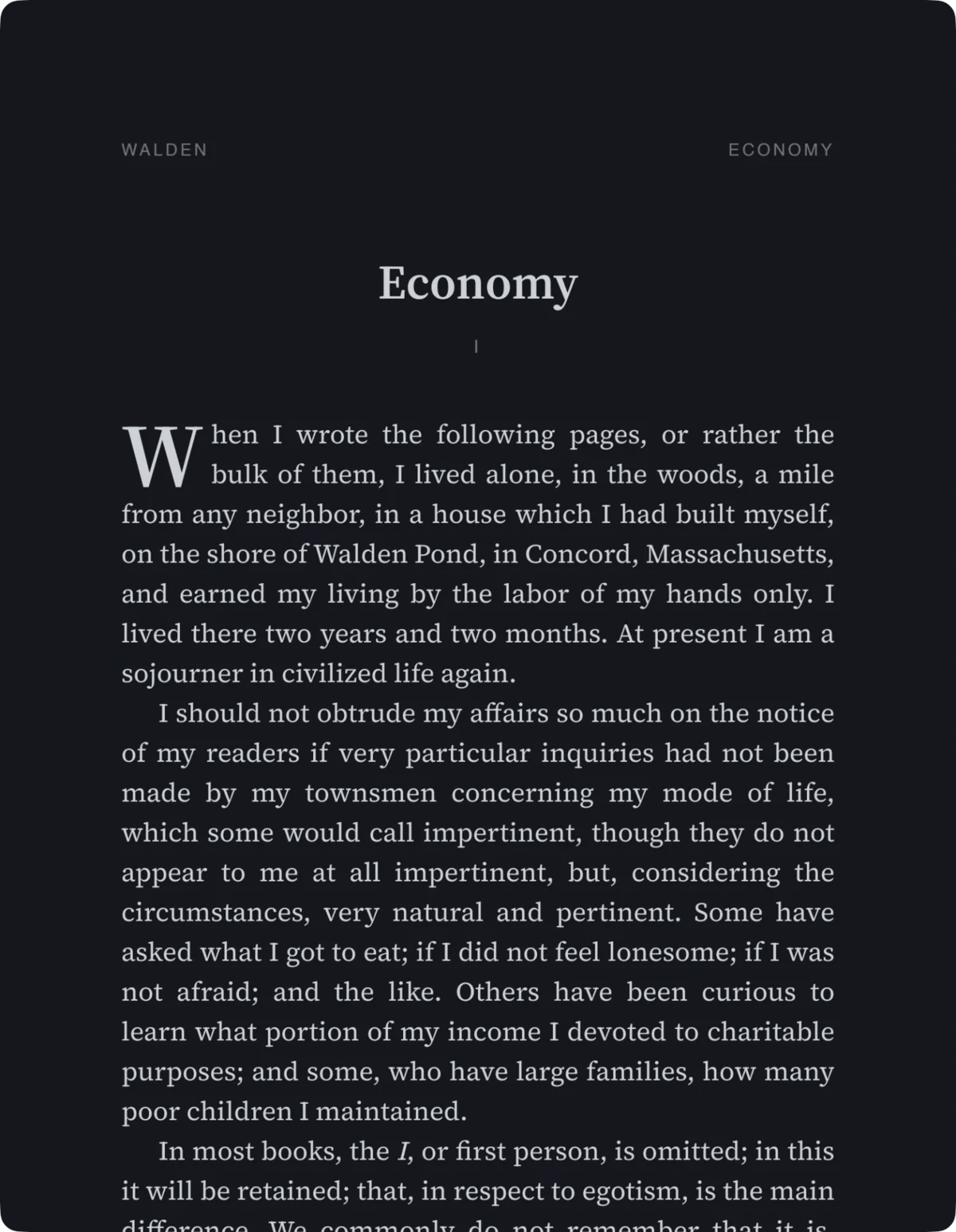
阅读时,标题栏、标签页和工具都会退到一边,整个窗口只留给页面。把指针移到顶部边缘,它们就回来。
批注
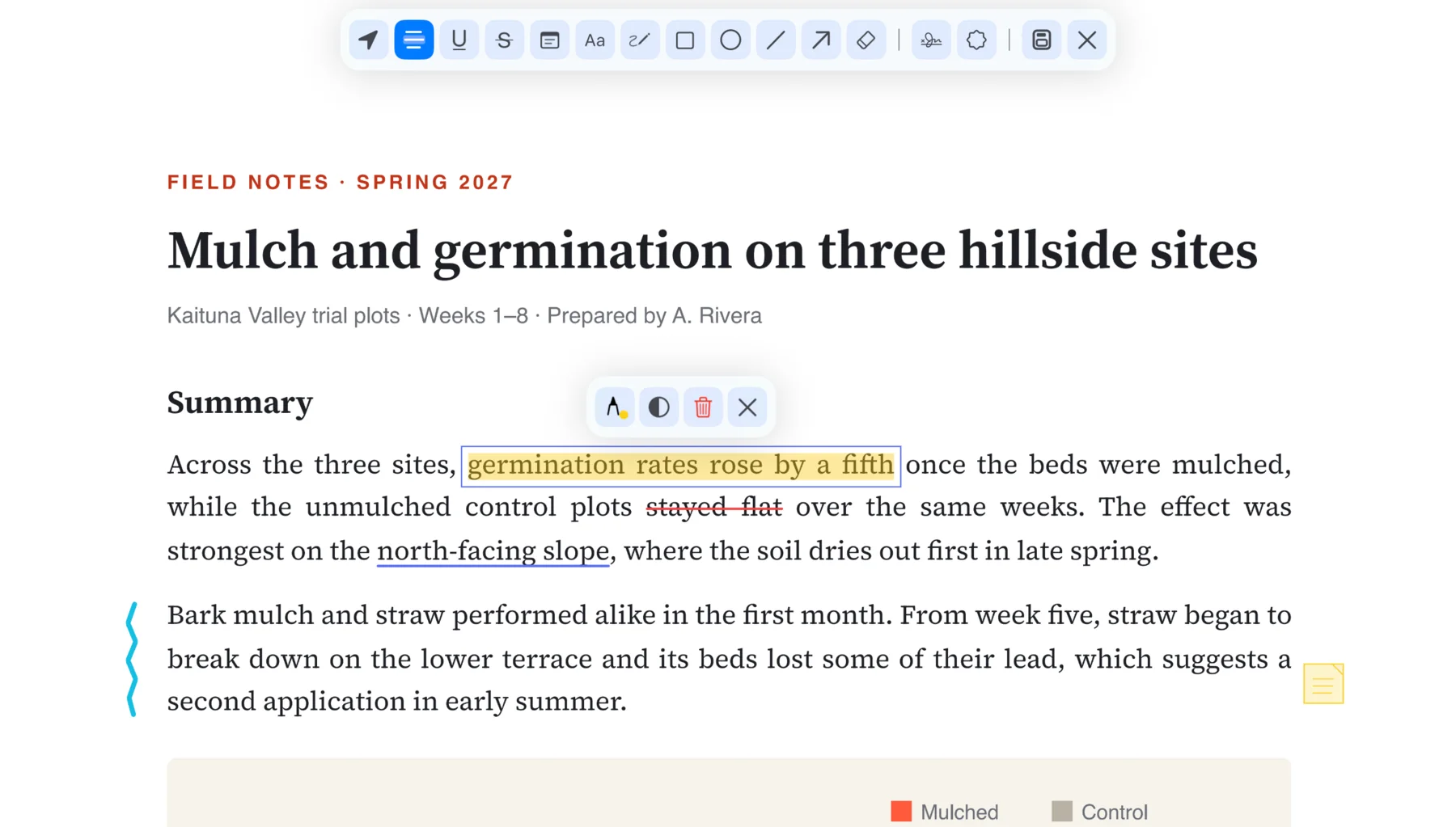
高亮、下划线、删除线,留下便签,手写,或者画形状和箭头。每一笔都能撤销,也能重做。
编辑
点进 PDF 里的文字,就地修改。移动、缩放或替换其中的图片。填写其中的表单。不必导出成别的格式再导回来。
在页面上直接改日期、数字或错字。
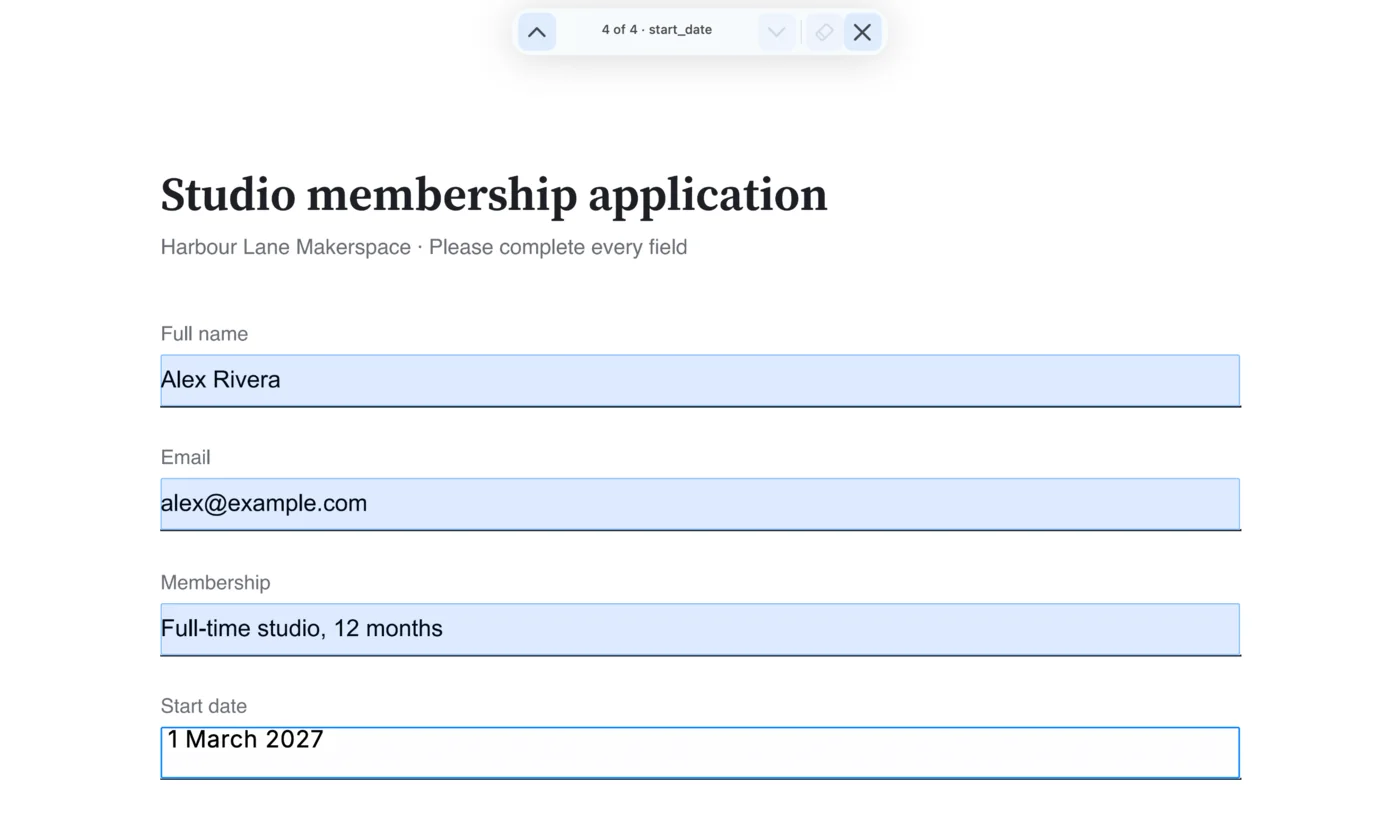
在 PDF 的字段里输入,勾选复选框,从列表里选择。
页面
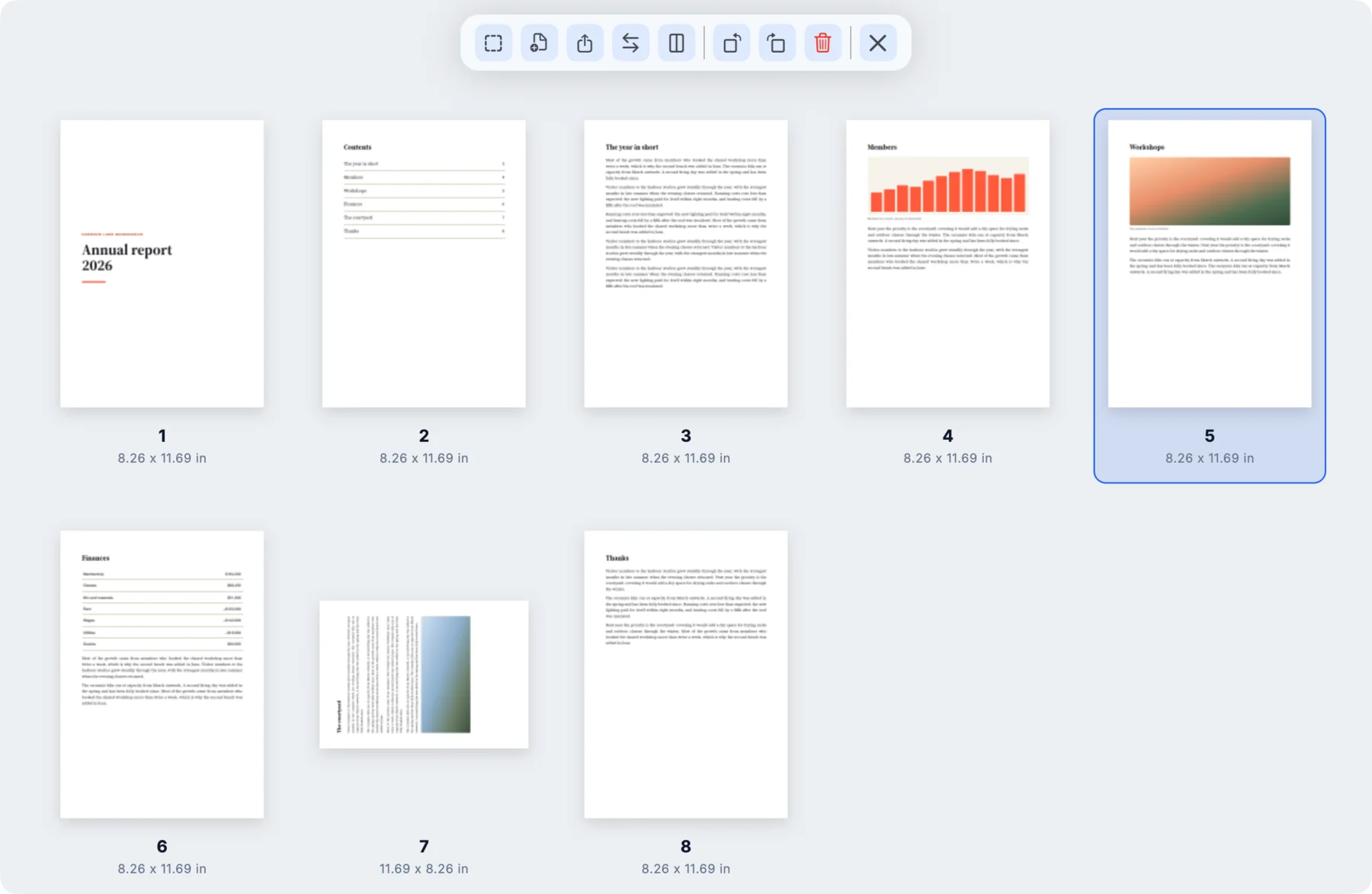
拖动页面到合适的位置,旋转、复制或删除。插入空白页、另一份 PDF、一张图片或剪贴板里的内容。把页面提取成新文件,或者把一份拆成多份。
签名
签名画一次,需要的地方都能放。需要经得起检验时,用证书签名,也能核验别人发来的 PDF 上的签名。
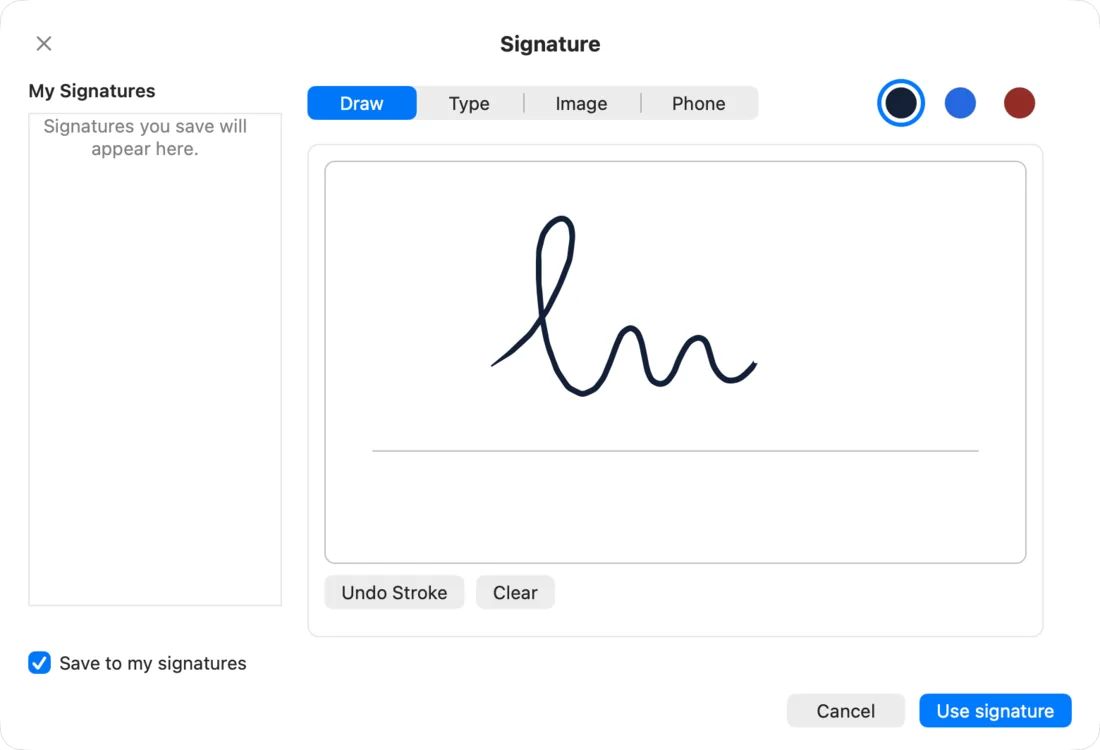
你的签名,还有常用词语的印章,随时放到任何一页上。
当签名需要经得起检验时。
发送之前
在 PDF 离开你之前,把不该带走的东西拿掉。
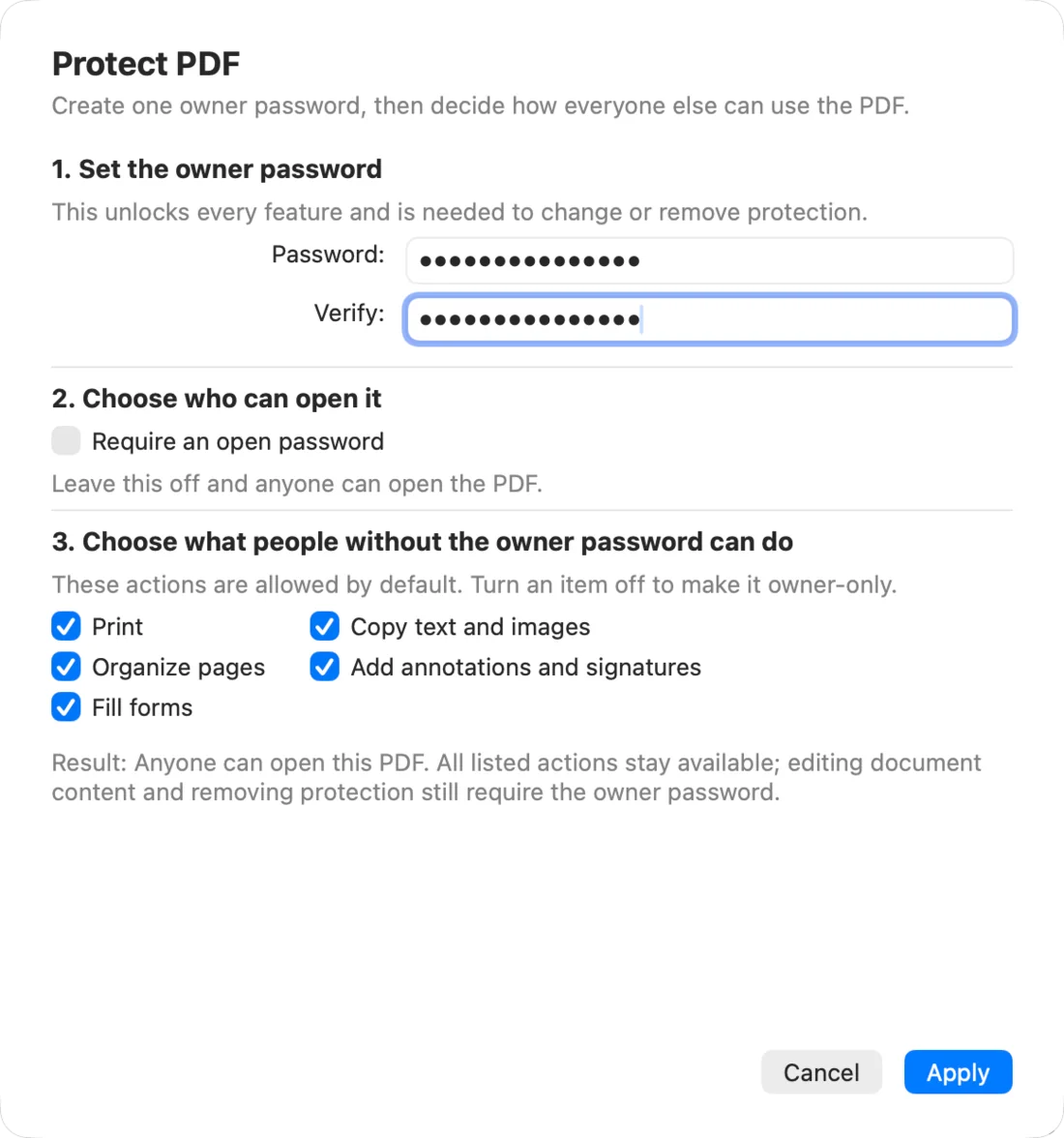
给 PDF 加上密码、移除密码,或者用所有者密码解除它的使用限制。
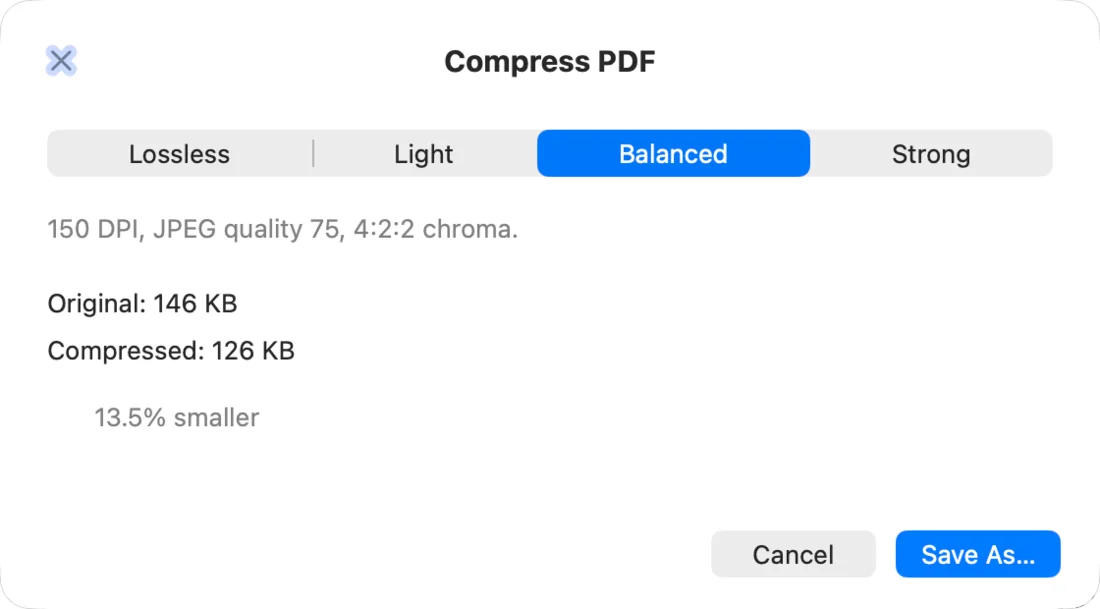
把 PDF 压到能用邮件发送的大小,看看省了多少。
搜索一个名字或号码,在全文中一并涂黑。涂黑的文字会从保存的文件里删除,而不只是被遮住。
查看扫描仪留下的隐形文字层,不该在的就删掉。
命令行
从应用里安装 mpdf 工具,在终端或脚本里处理 PDF,无需打开窗口。加上 --json,任何命令都以 JSON 回答。
mpdf help。在哪里读都行
一个应用,在它运行的每个平台上都是原生的样子。
原生的标题栏、侧边面板和查找栏。
macOS 13 或更高版本 · Apple 芯片和 IntelWindows 11 的 Fluent 外观。
Windows 10 和 11 · 64 位 · 安装版或便携版Liquid Glass 工具栏、菜单栏,以及 Apple Pencil 书写。
iPadOS 26 · 即将登陆 App Store轻点时出现、阅读时退开的工具栏。
iOS 26 · 即将登陆 App Store常见问题
运行 macOS 13 或更高版本的 Mac(Apple 芯片或 Intel 均可),以及运行 64 位 Windows 10 或 11 的电脑。不确定自己的 Mac 是哪种?下载通用版,两种都能运行。
iPad 和 iPhone 版正在测试,很快就会上架 App Store。需要 iPadOS 26 或 iOS 26。
不会。没有账户,也没有云端:mPDF 在你存放文件的地方打开和保存它们。它自己联网只为查看有没有新版本,而且你可以关掉。详见隐私政策。
是的。涂黑并保存后,标记下的文字会从文件中删除,而不是藏在黑框底下。裁剪页面则不同:它只是隐藏裁剪范围以外的内容,所以私密内容请用涂黑。
有新版本时 mPDF 会告诉你。在本页下载并替换应用即可,标签页、最近文件和设置都会保留。
在 GitHub 上提交 issue:tacshi/mPDF-Release。
Mac 和 Windows 版现已可用。iPad 和 iPhone 版正在路上。
macOS 13 或更高版本
通用版Apple 芯片和 IntelWindows 10 和 11,64 位
安装程序帮你装好 mPDFiPadOS 26 和 iOS 26
即将登陆 App Store